 Easy BeezyApp StoreGoogle PlayRuStoreУстановить
Команда
Как настроить рабочий график
По графику считаются свободные окна: клиент на странице записи видит только время, которое свободно по графику и не занято записями.
По шагам
- 01
Откройте «Рабочий график»
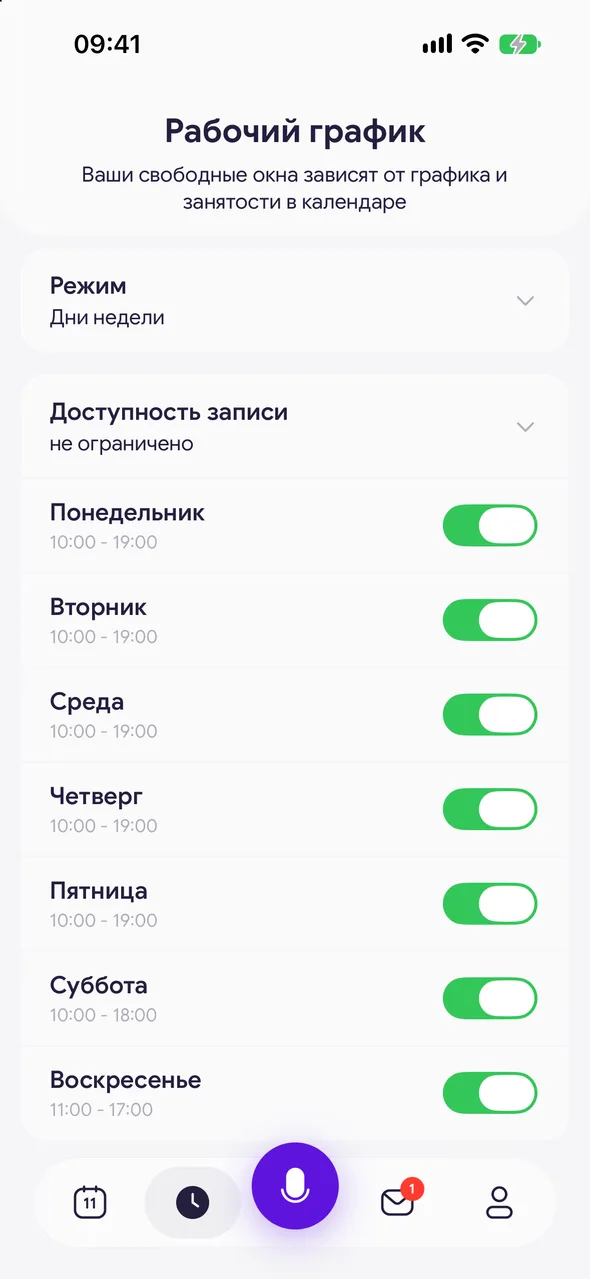
На нижней панели нажмите кнопку графика - рядом с календарём. Откроется «Рабочий график»: Ваши свободные окна зависят от графика и занятости в календаре.
- 02
Выберите режим
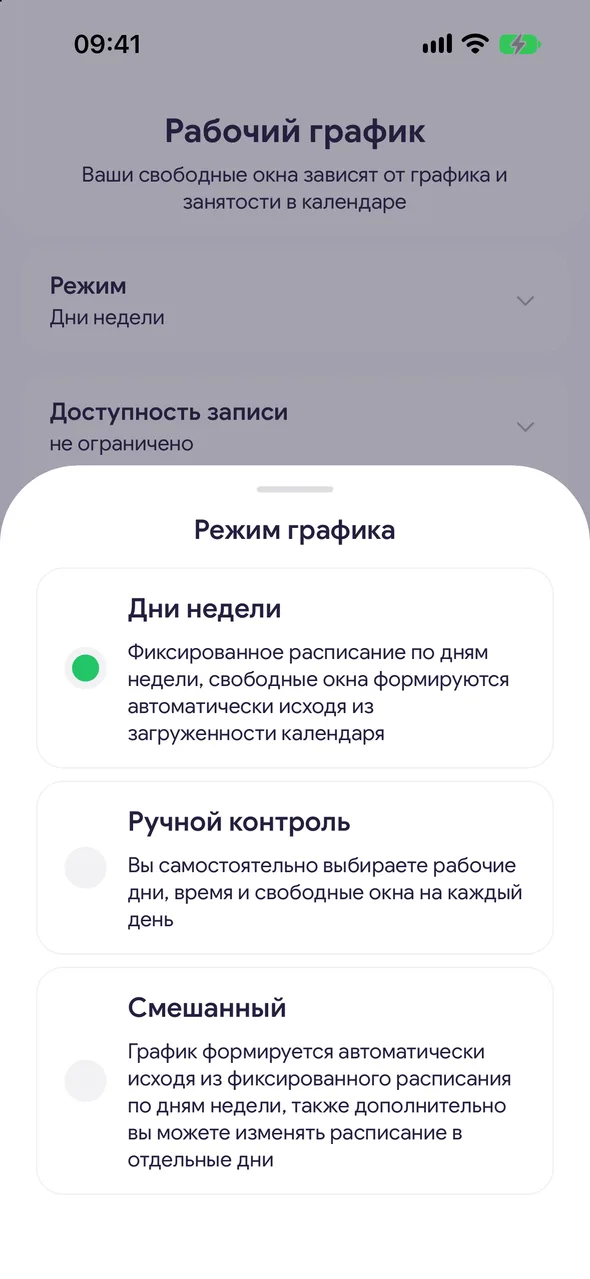
Нажмите «Режим» - откроется «Режим графика». «Дни недели» - одно расписание на каждую неделю. «Ручной контроль» - вы сами отмечаете рабочие даты. «Смешанный» - неделя плюс отдельные даты, которые можно поменять поверх неё.
- 03
Включите рабочие дни
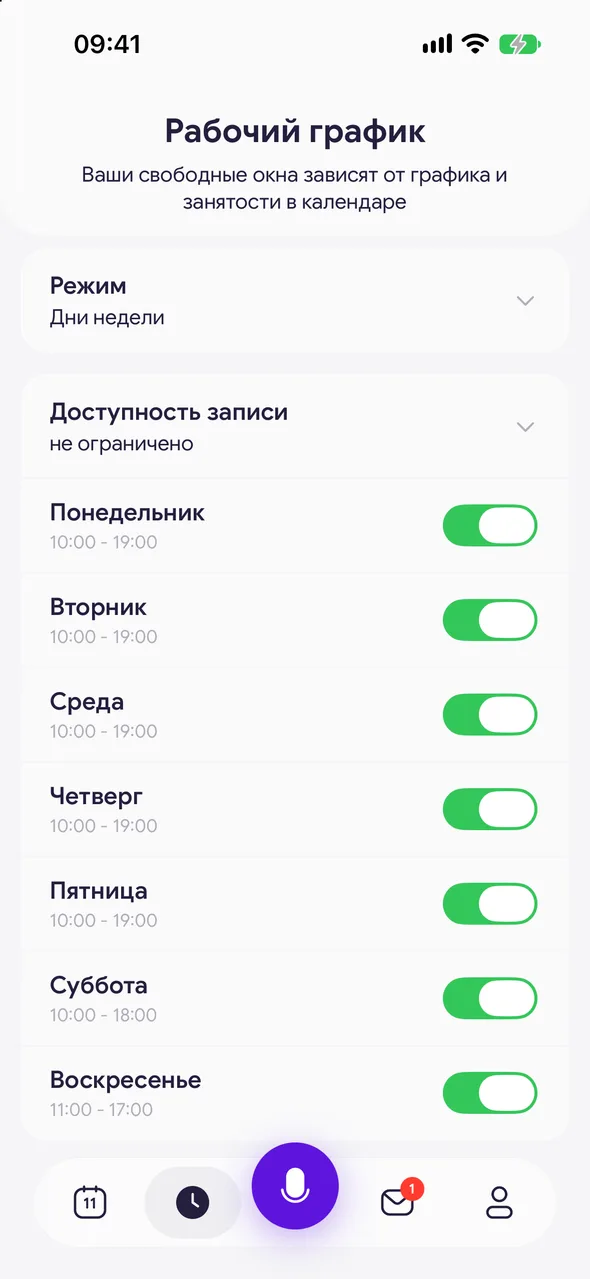
В режиме «Дни недели» под строкой «Доступность записи» - семь дней недели. Переключателем день включается или становится выходным.
- 04
Задайте часы и перерывы
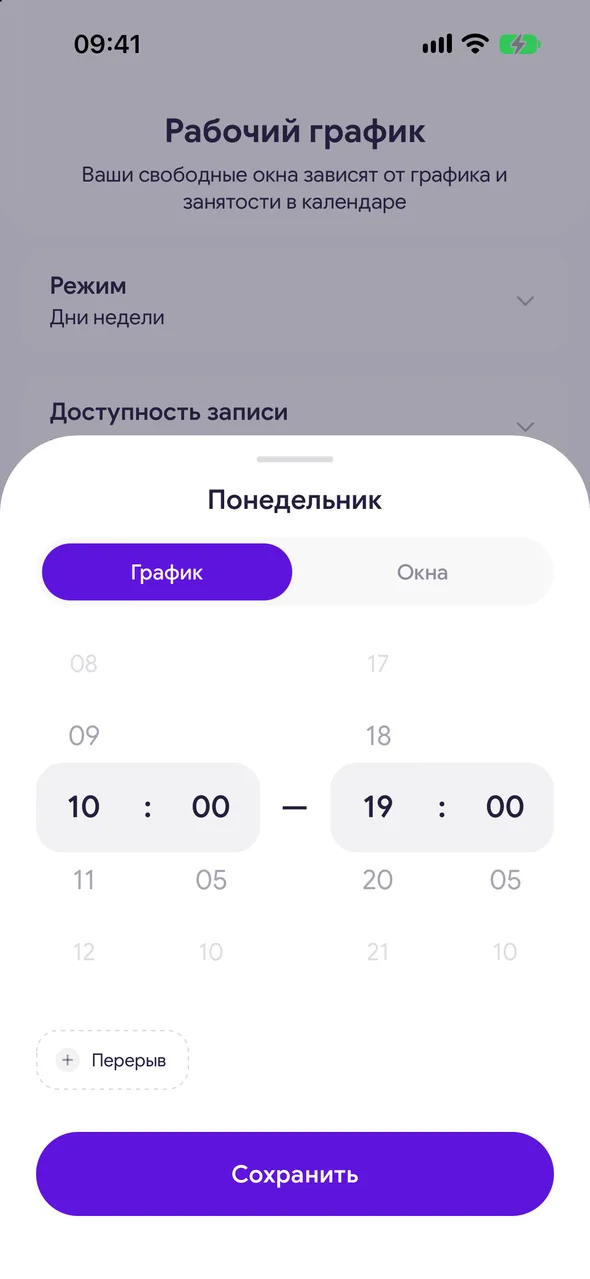
Нажмите на день. Во вкладке «График» выберите начало и конец работы. Нажмите «Перерыв», чтобы добавить перерыв, - до пяти в день, лишний убирается крестиком. Нажмите «Сохранить».
Полезно знать
Во вкладке «Окна» вместо часов можно отметить точное время для записи.
Выходной или отпуск, поставленный событием в календаре, закрывает этот день для записи, а график при этом не меняется.
Вопросы и ответы
Частые вопросы
Почему клиенты не могут записаться на какой-то день?
Проверьте, что день включён в графике, что на него нет выходного или отпуска в календаре и что дата не позже «Доступность записи». В режиме «Ручной контроль» неотмеченные даты закрыты.
Как поставить перерыв на обед?
«Рабочий график» - нажмите на день - «Перерыв», выберите время и нажмите «Сохранить».
Смотрите также
Бесплатно для одного мастера
Попробуйте Easy Beezy
Календарь, клиенты, услуги и страница онлайн-записи - без ограничения по сроку. Для салона с командой - 14 дней полного доступа.


