 Easy BeezyApp StoreGoogle PlayRuStoreУстановить
Команда
Как работать по датам: «Ручной контроль» и «Смешанный»
Для тех, у кого график меняется: отмечайте рабочие даты в календаре месяца и задавайте им часы, окна или выходной.
По шагам
- 01
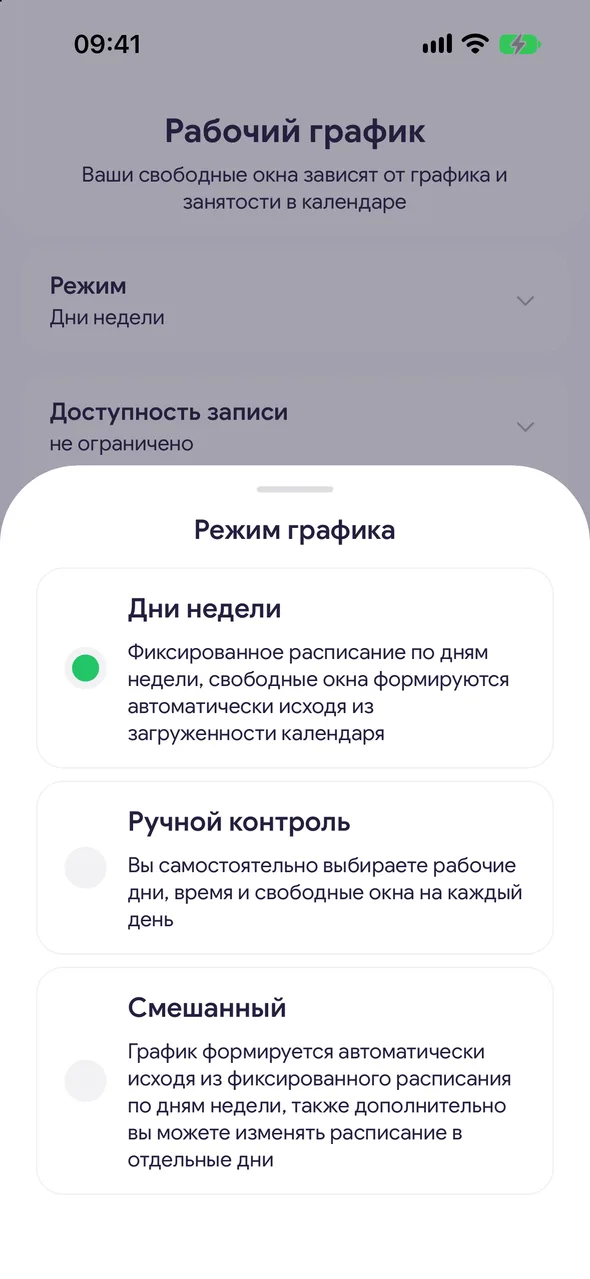
Включите режим
«Рабочий график» - «Режим». Выберите «Ручной контроль» - приложение предупредит, что неотмеченные дни и время будут закрыты для записи; нажмите «Настроить». Или выберите «Смешанный»: даты, которые вы не трогали, работают по дням недели.
- 02
Отметьте даты
В календаре месяца нажмите на нужные числа - можно сразу несколько. В клетке видно, что в этот день: часы, число окон или прочерк. Значок чашки - в этот день есть перерыв. Прошедшие дни не выбираются.
- 03
Настройте отмеченные даты
Внизу появится кнопка «Настроить» с числом дат. В шторке «Настройка графика» задайте часы и перерывы во вкладке «График» или точное время во вкладке «Окна» и нажмите «Сохранить».
- 04
Закройте даты
Чтобы день стал нерабочим, в той же шторке нажмите «Сделать выходным» (для нескольких дат - «Сделать выходными»). В режиме «Смешанный» так закрывают и обычный рабочий день недели.
Полезно знать
В режиме «Смешанный» под календарём остаётся таблица дней недели - она задаёт всё, что не настроено по датам.
Даты позже «Доступность записи» и дни с выходным или отпуском в календаре показаны прочерком.
Вернуться к недельному графику можно в любой момент: «Режим» - «Дни недели». Отмеченные даты при этом не теряются.
Вопросы и ответы
Частые вопросы
Включила «Ручной контроль», и ко мне никто не может записаться. Почему?
В этом режиме открыты только отмеченные даты. Отметьте рабочие дни в календаре и задайте им часы, или переключитесь на «Смешанный», чтобы остальные дни работали по неделе.
Смотрите также
Бесплатно для одного мастера
Попробуйте Easy Beezy
Календарь, клиенты, услуги и страница онлайн-записи - без ограничения по сроку. Для салона с командой - 14 дней полного доступа.


