 Easy BeezyApp StoreGoogle PlayRuStoreУстановить
Напоминания и сообщения
Как отправить сообщение клиенту в WhatsApp, Telegram или SMS
Шторка «Отправить сообщение» собирает текст с именем, датой, временем и услугой и открывает нужный мессенджер. Остаётся нажать «Отправить» в чате.
По шагам
- 01
Откройте шторку
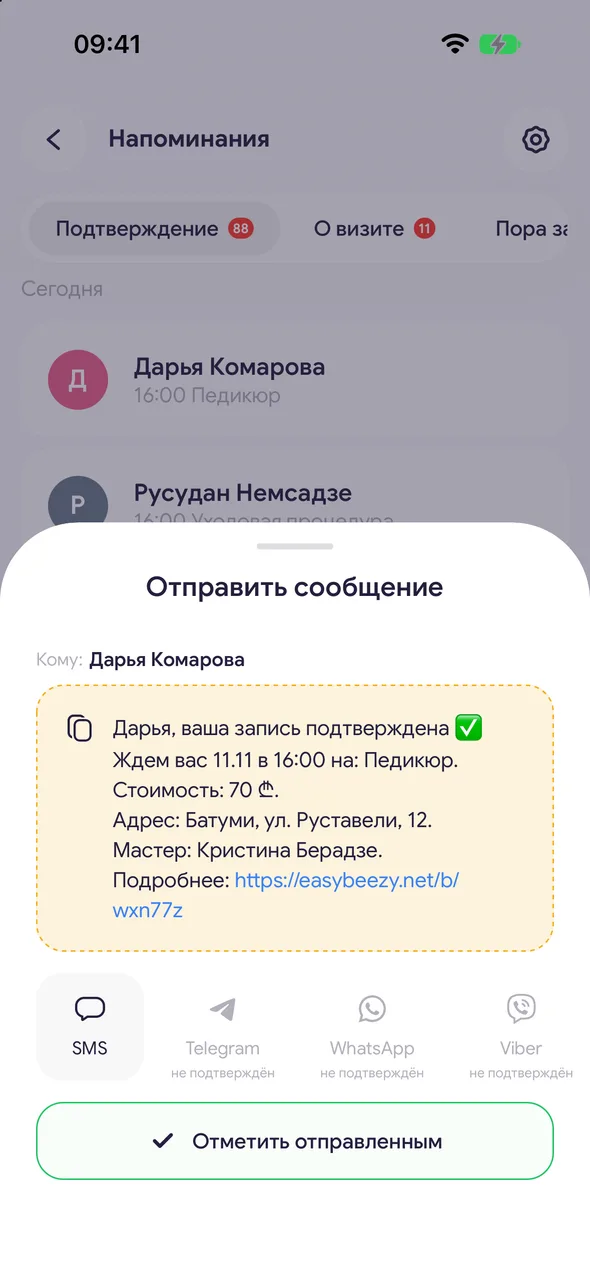
В разделе «Напоминания» нажмите на клиента. Сверху - «Кому:» и имя клиента: нажатие на имя открывает его карточку.
- 02
Проверьте текст
Текст собран по вашему шаблону. Нажмите на него, чтобы поправить именно это сообщение. Ссылки в тексте нажимаются - так можно проверить, куда они ведут.
- 03
Выберите мессенджер
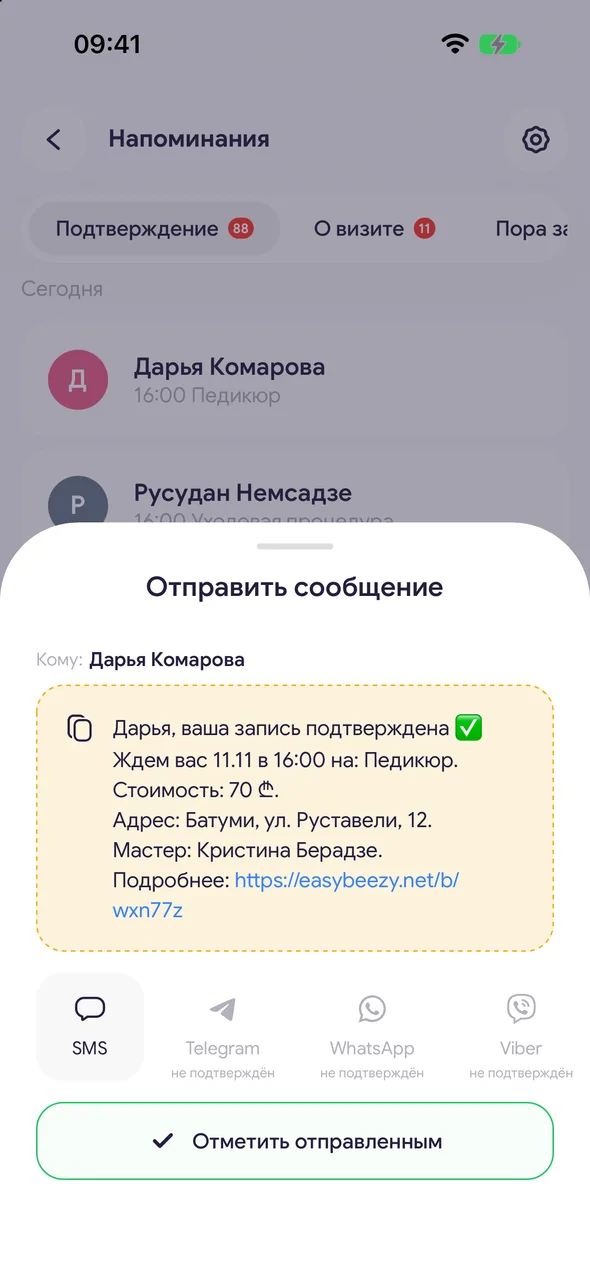
Ниже - плитки: SMS, Instagram, Telegram, WhatsApp, Viber, Facebook, Threads, TikTok, MAX. Яркие - те, где у клиента есть контакт, бледные - где его нет. Нажмите плитку: текст скопируется, откроется чат. Если текст не вставился сам, приложение подскажет: «Текст скопирован, вставьте его в чат».
- 04
Отметьте отправку
Вернитесь в приложение и нажмите «Отметить отправленным». Шторка закроется, а на месте кнопки потом будет видно, когда вы писали, - чтобы не написать дважды.
Полезно знать
Пометка «не подтверждён» значит, что мессенджер открывается по номеру телефона: клиент сам его не указывал, аккаунта там может не быть.
Значок копирования слева от текста копирует сообщение целиком - его можно вставить куда угодно.
Отметку ставите вы: приложение не видит, ушло ли сообщение в чужом мессенджере.
Чтобы плитки были яркими, добавьте клиенту телефон и ссылки на соцсети в его карточке.
Вопросы и ответы
Частые вопросы
Можно ли отправить напоминание сразу всем?
Нет, каждое сообщение отправляется отдельно из вашего мессенджера. Массовые автоматические уведомления - это SMS-напоминания.
В плитке WhatsApp открывается не тот человек
WhatsApp открывается по номеру из карточки клиента. Проверьте номер в карточке - «Редактировать».
Смотрите также
Бесплатно для одного мастера
Попробуйте Easy Beezy
Календарь, клиенты, услуги и страница онлайн-записи - без ограничения по сроку. Для салона с командой - 14 дней полного доступа.


